Domain motorenprüfstände.de kaufen?
Wir ziehen mit dem Projekt
motorenprüfstände.de um.
Sind Sie am Kauf der Domain
motorenprüfstände.de interessiert?
domain@kv-gmbh.de · 0541-91531010
Domain motorenprüfstände.de kaufen?
Welche Taste für Bootmenü?
"Welche Taste für Bootmenü?" bezieht sich auf die spezifische Taste, die gedrückt werden muss, um das Bootmenü eines Computers aufzurufen. Das Bootmenü ermöglicht es dem Benutzer, auszuwählen, von welchem Laufwerk das Betriebssystem geladen werden soll, oder um andere Startoptionen zu konfigurieren. Die genaue Taste für das Bootmenü kann je nach Hersteller und Modell des Computers variieren. In der Regel handelt es sich jedoch um eine der Funktionstasten (F1, F2, F8, F10, etc.) oder die Entf-Taste, die während des Startvorgangs gedrückt werden muss. Es ist ratsam, im Handbuch des Computers nachzuschlagen oder online zu recherchieren, um die richtige Taste für das Bootmenü herauszufinden. **
Ist dies ein Bootmenü?
Diese Frage kann nicht eindeutig beantwortet werden, da der Kontext fehlt. Ein Bootmenü ist normalerweise eine Liste von Optionen, die beim Start eines Computers angezeigt wird, um auszuwählen, von welchem Gerät das Betriebssystem geladen werden soll. Ohne weitere Informationen kann nicht festgestellt werden, ob das, was Sie betrachten, ein Bootmenü ist. **

Ähnliche Suchbegriffe für Bootmenü
Top-Angebote
Produkte zum Begriff Bootmenü:
-
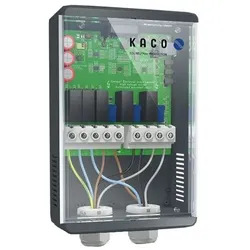
Kaco Netztrennschalter/Leistungsmessung BP HY-SwitchDer blueplanet hy-switch liefert Ihnen die Echtzeitmessung des Energieverbrauchs am Einspeisepunkt zur Regelung des Energiespeicher-Systems. Interne Stromsensoren messen zuverlässig bis zu 50 Ampere. Mit externen Stromsensoren lässt sich die Messung sogar auf 100 Ampere erweitern. Außerdem ist eine all-polige Netztrennung bei Netzausfall möglich, damit das Energiespeicher-System Ihre Verbraucher weiter versorgen kann.Einspeisung des Solarstroms ins Netz.385,73 €*Versand: 8,50 €Sichere Weiterleitung zum Anbieter
-
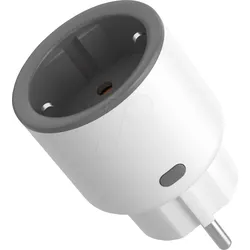
SON S60ZBTPF - Schaltbare Steckdose, Zigbee, LeistungsmessungSONOFF iPlug Zigbee Smart Plug | S60-Serie Der SONOFF S60ZB Zigbee Smart Plug vereint Echtzeit-Energieüberwachung, Fernsteuerung und erweiterten Schutz in einem kompakten Gerät. Sie können Ihren Stromverbrauch direkt in der eWeLink App verfolgen, um die Effizienz zu optimieren und Kosten zu senken. Dank integriertem Überlastungsschutz schaltet er sich bei zu hoher Stromstärke automatisch ab und gewährleistet so die Sicherheit von Geräten und Nutzern. Als Zigbee-Router erweitert er Ihr Zigbee-Mesh-Netzwerk für eine stabilere Smart-Home-Konnektivität. Steuern Sie Ihre Geräte bequem von überall und legen Sie personalisierte Zeitpläne fest, die zu Ihrem Tagesablauf passen. Energieüberwachung Überwachen Sie Ihren Energieverbrauch in Echtzeit und in der Vergangenheit direkt über die eWelink-App. Erhalten Sie Einblicke in Ihren Stromverbrauch, steigern Sie die Geräteeffizienz und senken Sie mühelos die Stromkosten. Überlastschutz Schützen Sie Ihre Geräte und Ihr Zuhause mit einem Überlastschutz. Der S60ZB unterbricht die Stromzufuhr, wenn ein zu hoher Strom erkannt wird. So werden Schäden vermieden und ein sicherer Betrieb gewährleistet. Zigbee-Router-Gerät Der S60ZB Smart Plug fungiert als Zigbee-Router und stärkt Ihr Zigbee-Mesh-Netzwerk, indem er die Signalabdeckung verbessert und die Gerätekommunikation verbessert. Genießen Sie zuverlässige Konnektivität in Ihrem Smart Home. Fernbedienung Steuern Sie Ihre Geräte von überall aus mit der Smart App. Ob bei der Arbeit, im Urlaub oder einfach nur entspannt auf der Couch - verwalten Sie Ihre Geräte mit einem einfachen Fingertipp. Timer und Zeitplan Erstellen Sie benutzerdefinierte Zeitpläne und Countdown-Timer, um Ihre Geräte entsprechend Ihrem Lebensstil zu automatisieren.14,90 €*Versand: 5,95 €Sichere Weiterleitung zum Anbieter
-
SON S60TPF - Schaltbare Steckdose, WLAN, LeistungsmessungSONOFF iPlug WLAN Smart Plug | S60-Serie Der SONOFF S60 WLAN Smart Plug bietet Echtzeit-Energieüberwachung mit täglichen, monatlichen und jährlichen Statistiken zur Senkung der Stromkosten. Legen Sie einfach Zeitpläne oder Countdown-Timer für die freihändige Automatisierung fest. Erstellen Sie intelligente Szenen mit Sensoren wie dem SNZB-06P für eine präsenzbasierte Steuerung. Steuern Sie Ihre Geräte jederzeit über die eWeLink-App oder per Sprachsteuerung mit Alexa und Google Assistant. Ausgestattet mit erstklassigen Sicherheitsfunktionen wie Überlast-, Überspannungs- und Kurzschlussschutz sowie Kindersicherung. Energieüberwachung Durch die Überprüfung des täglichen, monatlichen und jährlichen kumulierten Stromverbrauchs können Sie Geld bei Ihren Energierechnungen sparen. Zeitplan und Timer Verwenden Sie einen Timer oder Countdown-Zeitplan, um Ihren S60-Stecker so einzustellen, dass alle Haushaltsgeräte automatisch ein- und ausgeschaltet werden. Smart Scene Verwenden Sie den SONOFF SNZB-06P-Anwesenheitssensor, um das Licht einzuschalten, wenn jemand anwesend ist, und auszuschalten, wenn jemand weg ist. App- und Sprachsteuerung Steuern Sie den S60-Stecker jederzeit und überall über die eWeLink-App oder geben Sie Sprachbefehle an Alexa oder Google. Sicher und zuverlässig Es verfügt über höchste Flammhemmung, ausgezeichnete Haltbarkeit, Überlastungsschutz, Kurzschlussschutz, Blitz- und Überspannungsschutz. Der Kinderschutz verhindert, dass Kinder Finger oder andere Gegenstände in die Stiftlöcher des Steckers stecken.11,90 €*Versand: 5,95 €Sichere Weiterleitung zum Anbieter
-
EZVIZ Smart-Steckdose T30-10E mit LeistungsmessungSmart-Steckdose - Innen, kommuniziert über WiFi 2,4 GHz, arbeitet selbstständig, kompatibel mit EZVIZ, für Android und iOS, Netzverbindung: Gerade, Funktion: Verbrauchsmessung und Timer, einschließlich Schutz gegen Überspannung und Kurzschluss, maximale Belastung: 2500 W, maximaler Strom: 10 A, Farbe: weiß Smarte Steckdose EZVIZ T30-10ESmarte Steckdose mit Energiemessung und Matter-UnterstützungDie smarte Steckdose EZVIZ T30-10E mit Verbrauchsmessung ermöglicht es Ihnen, herkömmliche Geräte einfach in I12,90 €*Versand: 4,99 €Sichere Weiterleitung zum Anbieter

-
Welche F Taste für Bootmenü Asus?
Die F-Taste für das Bootmenü auf einem Asus-Computer kann je nach Modell variieren. In der Regel ist es jedoch die F8-Taste, die gedrückt werden muss, um das Bootmenü aufzurufen. Es kann auch die F12-Taste sein, also probiere beide aus, wenn du unsicher bist. Es ist auch möglich, dass du beim Start des Computers eine Meldung siehst, die dir die richtige Taste für das Bootmenü anzeigt. Wenn du immer noch unsicher bist, kannst du auch in der Bedienungsanleitung deines Asus-Computers nachschauen oder auf der Asus-Website nach weiteren Informationen suchen. **
-
Welche Taste für Bootmenü Windows 7?
Um das Bootmenü in Windows 7 aufzurufen, müssen Sie normalerweise die F8-Taste drücken, während der Computer hochfährt. Dadurch gelangen Sie in das erweiterte Startoptionen-Menü, wo Sie verschiedene Startoptionen auswählen können. Von dort aus können Sie beispielsweise den abgesicherten Modus oder die Problembehandlungsoptionen auswählen. Es ist wichtig, die F8-Taste rechtzeitig zu drücken, da das Zeitfenster für den Zugriff auf das Bootmenü sehr kurz sein kann. Wenn Sie das Bootmenü nicht sehen, müssen Sie möglicherweise den Vorgang wiederholen und die F8-Taste schneller drücken. **
-
Welches Passwort wird vom Bootmenü verlangt?
Das Bootmenü verlangt normalerweise kein Passwort. Es ermöglicht dem Benutzer, das Betriebssystem auszuwählen, von dem er booten möchte. Ein Passwort wird normalerweise nur für den Zugriff auf das BIOS oder UEFI-Setup-Menü des Computers benötigt. **
-
Was muss ich im Bootmenü machen?
Im Bootmenü kannst du verschiedene Optionen auswählen, um den Computer von einem bestimmten Gerät oder einer bestimmten Partition zu starten. Du kannst beispielsweise das Betriebssystem auswählen, von dem du booten möchtest, oder ein externes Gerät wie einen USB-Stick oder eine CD/DVD. Um im Bootmenü zu navigieren, verwende die Pfeiltasten auf der Tastatur und drücke Enter, um eine Option auszuwählen. **


Wie komme ich in das Bootmenü?
Um in das Bootmenü zu gelangen, musst du normalerweise beim Startvorgang des Computers eine bestimmte Taste drücken. Diese Taste variiert je nach Hersteller und Modell des Computers, ist jedoch oft eine der Funktionstasten (z. B. F2, F8, F12) oder die Entf-Taste. Es kann hilfreich sein, im Handbuch deines Computers nachzuschlagen, um die genaue Taste herauszufinden. Sobald du die richtige Taste gefunden hast, drücke sie mehrmals, sobald du den Computer einschaltest, um ins Bootmenü zu gelangen. Dort kannst du dann auswählen, von welchem Laufwerk oder welcher Partition du booten möchtest. **
Wie komme ich bei Asus ins Bootmenü?
Um bei Asus ins Bootmenü zu gelangen, musst du zuerst deinen Computer starten. Sobald das Asus-Logo auf dem Bildschirm erscheint, drücke wiederholt die Taste "F2" oder "Entf", um ins BIOS zu gelangen. Im BIOS findest du die Option, das Bootmenü aufzurufen. Wähle diese Option aus und bestätige, um das Bootmenü zu öffnen. Von dort aus kannst du die gewünschte Bootreihenfolge einstellen oder ein anderes Betriebssystem auswählen. **
Top-Angebote
Produkte zum Begriff Bootmenü:
-
Kaco Netztrennschalter/Leistungsmessung BP HY-SwitchDer blueplanet hy-switch liefert Ihnen die Echtzeitmessung des Energieverbrauchs am Einspeisepunkt zur Regelung des Energiespeicher-Systems. Interne Stromsensoren messen zuverlässig bis zu 50 Ampere. Mit externen Stromsensoren lässt sich die Messung sogar auf 100 Ampere erweitern. Außerdem ist eine all-polige Netztrennung bei Netzausfall möglich, damit das Energiespeicher-System Ihre Verbraucher weiter versorgen kann.Einspeisung des Solarstroms ins Netz.385,73 €*Versand: 8,50 €Sichere Weiterleitung zum Anbieter
-
SON S60ZBTPF - Schaltbare Steckdose, Zigbee, LeistungsmessungSONOFF iPlug Zigbee Smart Plug | S60-Serie Der SONOFF S60ZB Zigbee Smart Plug vereint Echtzeit-Energieüberwachung, Fernsteuerung und erweiterten Schutz in einem kompakten Gerät. Sie können Ihren Stromverbrauch direkt in der eWeLink App verfolgen, um die Effizienz zu optimieren und Kosten zu senken. Dank integriertem Überlastungsschutz schaltet er sich bei zu hoher Stromstärke automatisch ab und gewährleistet so die Sicherheit von Geräten und Nutzern. Als Zigbee-Router erweitert er Ihr Zigbee-Mesh-Netzwerk für eine stabilere Smart-Home-Konnektivität. Steuern Sie Ihre Geräte bequem von überall und legen Sie personalisierte Zeitpläne fest, die zu Ihrem Tagesablauf passen. Energieüberwachung Überwachen Sie Ihren Energieverbrauch in Echtzeit und in der Vergangenheit direkt über die eWelink-App. Erhalten Sie Einblicke in Ihren Stromverbrauch, steigern Sie die Geräteeffizienz und senken Sie mühelos die Stromkosten. Überlastschutz Schützen Sie Ihre Geräte und Ihr Zuhause mit einem Überlastschutz. Der S60ZB unterbricht die Stromzufuhr, wenn ein zu hoher Strom erkannt wird. So werden Schäden vermieden und ein sicherer Betrieb gewährleistet. Zigbee-Router-Gerät Der S60ZB Smart Plug fungiert als Zigbee-Router und stärkt Ihr Zigbee-Mesh-Netzwerk, indem er die Signalabdeckung verbessert und die Gerätekommunikation verbessert. Genießen Sie zuverlässige Konnektivität in Ihrem Smart Home. Fernbedienung Steuern Sie Ihre Geräte von überall aus mit der Smart App. Ob bei der Arbeit, im Urlaub oder einfach nur entspannt auf der Couch - verwalten Sie Ihre Geräte mit einem einfachen Fingertipp. Timer und Zeitplan Erstellen Sie benutzerdefinierte Zeitpläne und Countdown-Timer, um Ihre Geräte entsprechend Ihrem Lebensstil zu automatisieren.14,90 €*Versand: 5,95 €Sichere Weiterleitung zum Anbieter
-
Welche Taste für Bootmenü?
"Welche Taste für Bootmenü?" bezieht sich auf die spezifische Taste, die gedrückt werden muss, um das Bootmenü eines Computers aufzurufen. Das Bootmenü ermöglicht es dem Benutzer, auszuwählen, von welchem Laufwerk das Betriebssystem geladen werden soll, oder um andere Startoptionen zu konfigurieren. Die genaue Taste für das Bootmenü kann je nach Hersteller und Modell des Computers variieren. In der Regel handelt es sich jedoch um eine der Funktionstasten (F1, F2, F8, F10, etc.) oder die Entf-Taste, die während des Startvorgangs gedrückt werden muss. Es ist ratsam, im Handbuch des Computers nachzuschlagen oder online zu recherchieren, um die richtige Taste für das Bootmenü herauszufinden. **
-
Ist dies ein Bootmenü?
Diese Frage kann nicht eindeutig beantwortet werden, da der Kontext fehlt. Ein Bootmenü ist normalerweise eine Liste von Optionen, die beim Start eines Computers angezeigt wird, um auszuwählen, von welchem Gerät das Betriebssystem geladen werden soll. Ohne weitere Informationen kann nicht festgestellt werden, ob das, was Sie betrachten, ein Bootmenü ist. **
-
Welche F Taste für Bootmenü Asus?
Die F-Taste für das Bootmenü auf einem Asus-Computer kann je nach Modell variieren. In der Regel ist es jedoch die F8-Taste, die gedrückt werden muss, um das Bootmenü aufzurufen. Es kann auch die F12-Taste sein, also probiere beide aus, wenn du unsicher bist. Es ist auch möglich, dass du beim Start des Computers eine Meldung siehst, die dir die richtige Taste für das Bootmenü anzeigt. Wenn du immer noch unsicher bist, kannst du auch in der Bedienungsanleitung deines Asus-Computers nachschauen oder auf der Asus-Website nach weiteren Informationen suchen. **
-
Welche Taste für Bootmenü Windows 7?
Um das Bootmenü in Windows 7 aufzurufen, müssen Sie normalerweise die F8-Taste drücken, während der Computer hochfährt. Dadurch gelangen Sie in das erweiterte Startoptionen-Menü, wo Sie verschiedene Startoptionen auswählen können. Von dort aus können Sie beispielsweise den abgesicherten Modus oder die Problembehandlungsoptionen auswählen. Es ist wichtig, die F8-Taste rechtzeitig zu drücken, da das Zeitfenster für den Zugriff auf das Bootmenü sehr kurz sein kann. Wenn Sie das Bootmenü nicht sehen, müssen Sie möglicherweise den Vorgang wiederholen und die F8-Taste schneller drücken. **
Ähnliche Suchbegriffe für Bootmenü
-
SON S60TPF - Schaltbare Steckdose, WLAN, LeistungsmessungSONOFF iPlug WLAN Smart Plug | S60-Serie Der SONOFF S60 WLAN Smart Plug bietet Echtzeit-Energieüberwachung mit täglichen, monatlichen und jährlichen Statistiken zur Senkung der Stromkosten. Legen Sie einfach Zeitpläne oder Countdown-Timer für die freihändige Automatisierung fest. Erstellen Sie intelligente Szenen mit Sensoren wie dem SNZB-06P für eine präsenzbasierte Steuerung. Steuern Sie Ihre Geräte jederzeit über die eWeLink-App oder per Sprachsteuerung mit Alexa und Google Assistant. Ausgestattet mit erstklassigen Sicherheitsfunktionen wie Überlast-, Überspannungs- und Kurzschlussschutz sowie Kindersicherung. Energieüberwachung Durch die Überprüfung des täglichen, monatlichen und jährlichen kumulierten Stromverbrauchs können Sie Geld bei Ihren Energierechnungen sparen. Zeitplan und Timer Verwenden Sie einen Timer oder Countdown-Zeitplan, um Ihren S60-Stecker so einzustellen, dass alle Haushaltsgeräte automatisch ein- und ausgeschaltet werden. Smart Scene Verwenden Sie den SONOFF SNZB-06P-Anwesenheitssensor, um das Licht einzuschalten, wenn jemand anwesend ist, und auszuschalten, wenn jemand weg ist. App- und Sprachsteuerung Steuern Sie den S60-Stecker jederzeit und überall über die eWeLink-App oder geben Sie Sprachbefehle an Alexa oder Google. Sicher und zuverlässig Es verfügt über höchste Flammhemmung, ausgezeichnete Haltbarkeit, Überlastungsschutz, Kurzschlussschutz, Blitz- und Überspannungsschutz. Der Kinderschutz verhindert, dass Kinder Finger oder andere Gegenstände in die Stiftlöcher des Steckers stecken.11,90 €*Versand: 5,95 €Sichere Weiterleitung zum Anbieter
-
EZVIZ Smart-Steckdose T30-10E mit LeistungsmessungSmart-Steckdose - Innen, kommuniziert über WiFi 2,4 GHz, arbeitet selbstständig, kompatibel mit EZVIZ, für Android und iOS, Netzverbindung: Gerade, Funktion: Verbrauchsmessung und Timer, einschließlich Schutz gegen Überspannung und Kurzschluss, maximale Belastung: 2500 W, maximaler Strom: 10 A, Farbe: weiß Smarte Steckdose EZVIZ T30-10ESmarte Steckdose mit Energiemessung und Matter-UnterstützungDie smarte Steckdose EZVIZ T30-10E mit Verbrauchsmessung ermöglicht es Ihnen, herkömmliche Geräte einfach in I12,90 €*Versand: 4,99 €Sichere Weiterleitung zum Anbieter
-
Absorptionsspektroskopie zur zeitaufgelösten Abgasmessung an Verbrennungsmotoren, Taschenbuch von Oliver Diemel, BoD – Books on Demand,Absorptionsspektroskopie Zur Zeitaufgelösten Abgasmessung An Verbrennungsmotoren, Taschenbuch Von Oliver Diemel, Bod – Books On Demand, 978-3-7481-8184-2, Seitenanzahl: 16049,00 €*Versand: 0,00 €Sichere Weiterleitung zum Anbieter
-
Innovationsprozess eines mittelständischen Unternehmens. Ist-Analyse der Konzeptfindung in der Motorenentwicklung, Taschenbuch von Sven Thoma, GRIN,Innovationsprozess Eines Mittelständischen Unternehmens. Ist-analyse Der Konzeptfindung In Der Motorenentwicklung, Taschenbuch Von Sven Thoma, Grin, 978-3-346-83245-0, Seitenanzahl: 2417,95 €*Versand: 0,00 €Sichere Weiterleitung zum Anbieter
-
Welches Passwort wird vom Bootmenü verlangt?
Das Bootmenü verlangt normalerweise kein Passwort. Es ermöglicht dem Benutzer, das Betriebssystem auszuwählen, von dem er booten möchte. Ein Passwort wird normalerweise nur für den Zugriff auf das BIOS oder UEFI-Setup-Menü des Computers benötigt. **
-
Was muss ich im Bootmenü machen?
Im Bootmenü kannst du verschiedene Optionen auswählen, um den Computer von einem bestimmten Gerät oder einer bestimmten Partition zu starten. Du kannst beispielsweise das Betriebssystem auswählen, von dem du booten möchtest, oder ein externes Gerät wie einen USB-Stick oder eine CD/DVD. Um im Bootmenü zu navigieren, verwende die Pfeiltasten auf der Tastatur und drücke Enter, um eine Option auszuwählen. **
-
Wie komme ich in das Bootmenü?
Um in das Bootmenü zu gelangen, musst du normalerweise beim Startvorgang des Computers eine bestimmte Taste drücken. Diese Taste variiert je nach Hersteller und Modell des Computers, ist jedoch oft eine der Funktionstasten (z. B. F2, F8, F12) oder die Entf-Taste. Es kann hilfreich sein, im Handbuch deines Computers nachzuschlagen, um die genaue Taste herauszufinden. Sobald du die richtige Taste gefunden hast, drücke sie mehrmals, sobald du den Computer einschaltest, um ins Bootmenü zu gelangen. Dort kannst du dann auswählen, von welchem Laufwerk oder welcher Partition du booten möchtest. **
-
Wie komme ich bei Asus ins Bootmenü?
Um bei Asus ins Bootmenü zu gelangen, musst du zuerst deinen Computer starten. Sobald das Asus-Logo auf dem Bildschirm erscheint, drücke wiederholt die Taste "F2" oder "Entf", um ins BIOS zu gelangen. Im BIOS findest du die Option, das Bootmenü aufzurufen. Wähle diese Option aus und bestätige, um das Bootmenü zu öffnen. Von dort aus kannst du die gewünschte Bootreihenfolge einstellen oder ein anderes Betriebssystem auswählen. **
* Alle Preise verstehen sich inklusive der gesetzlichen Mehrwertsteuer und ggf. zuzüglich Versandkosten. Die Angebotsinformationen basieren auf den Angaben des jeweiligen Shops und werden über automatisierte Prozesse aktualisiert. Eine Aktualisierung in Echtzeit findet nicht statt, so dass es im Einzelfall zu Abweichungen kommen kann. ** Hinweis: Teile dieses Inhalts wurden von KI erstellt.